
引言
電腦錄音功能在現代的工作與娛樂中已成為不可或缺的一部分。它不僅僅是音樂家的利器,更是無數專業人士在會議記錄、線上教學等場合中提高效率的工具。本篇文章將帶您從基礎到進階,全面了解如何充分利用電腦錄音功能,以滿足各種需求並提升音質。
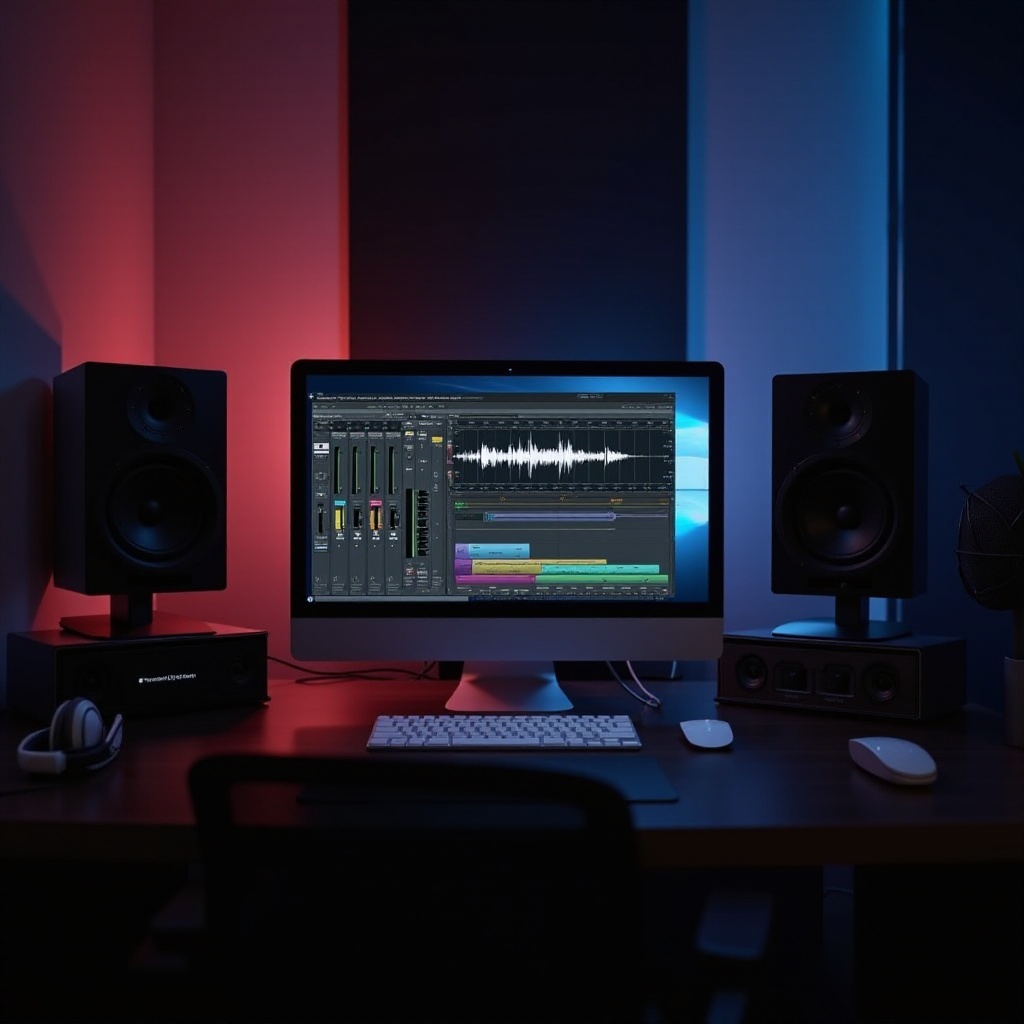
電腦錄音功能的基本操作
Windows和Mac系統都提供便捷的內建錄音功能。利用這些功能,您可以輕鬆開始錄音。
在Windows系統上,可通過’語音錄音機’開始錄音:
1. 點擊開始菜單,搜尋「語音錄音機」。
2. 開啟應用程式後,點擊錄製按鈕。
3. 錄製完成後,停止並保存文件。
在Mac系統上,您可以使用內建的’語音備忘錄’:
1. 開啟應用後,點按紅色錄音按鈕以開始。
2. 錄製完成後,再次點按結束並自動保存。
這些基本功能滿足了普通錄音需求,但對於更高音質的要求,第三方錄音軟件可能更適合。
推薦的錄音軟體及工具
若想提升錄音效果,可以考慮使用專業錄音軟體。我們推薦以下幾款:
-
Audacity:這款免費的開源錄音和編輯軟體,功能齊全,適合各種錄音需求。支援多軌錄音和剪輯,讓您可以輕鬆編輯音訊。
-
GarageBand:專為Mac用戶設計,是一款免費的音樂創作和錄音工具。提供豐富的錄音功能,特別適合音樂人使用。
-
其他熱門錄音工具:Adobe Audition和Reaper提供了專業功能,如降噪和音頻效果處理,適合專業音訊工程師。
這些工具不僅在軟體層面上提升您的錄音質量,更能幫助您精煉音訊效果。
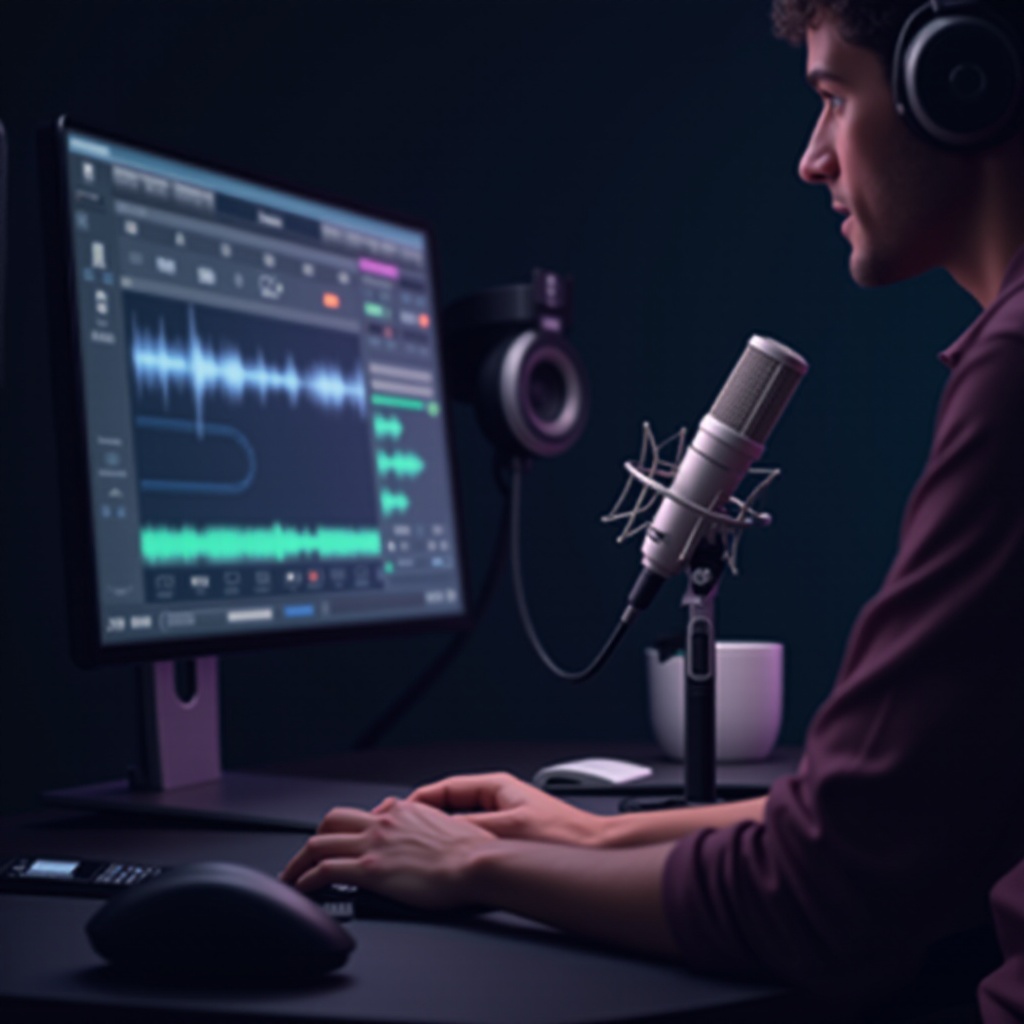
錄音品質提升技巧
錄音品質的優劣不僅取決於所使用的軟體,更受到硬體選擇和環境影響。
-
選擇合適的麥克風:選用高品質的USB麥克風可以顯著提高音質。建議考慮Blue Yeti或Rode NT-USB等品牌產品。
-
調整錄音環境:確保錄音環境安靜以避免背景噪音,並在房間中增設吸音材料以減少回聲。
-
使用音訊濾波器:錄音完成後使用EQ和降噪濾波器,可以進一步修飾音質,使錄音更加專業。
這些技巧能幫助您在不同情境中實現優質的錄音效果。
不同情境下的錄音應用
電腦錄音功能可以靈活應用於多種場景,值得探索其廣泛用途。
-
會議錄音:專業錄音軟體可以使會議記錄自動生成文字稿,提高效率。
-
線上課程錄音:錄制清晰的教學影片能促使學生更好地理解和掌握知識。
-
音樂錄音:多軌錄音功能允許音樂創作人模擬整支樂隊的錄製效果,進行完整樂曲的創作。
上述應用場景為不同需求提供了有效的解決方案,幫助您在多變的錄音場景中游刃有餘。
常見問題與故障排除
在使用電腦進行錄音時,常會遇到一些問題。我們總結了一些常見的技術挑戰及其解決辦法:
-
聲音文件無法保存:檢查軟體權限,確保存取硬碟的權限開啟。
-
錄音時出現回聲:調整麥克風靈敏度,或在軟體中啟用回聲消除功能。
-
聲音失真或噪音過大:調整麥克風音量控制,或試用不同的錄音設備和環境。
這些故障排除方法可以幫助您輕鬆解決錄音過程中的常見問題,提升錄音體驗。
結論
瞭解並掌握電腦錄音功能,您將不僅滿足日常需求,更能夠接觸到專業錄音製作的世界。通過學習基本操作、選擇合適的工具與調整環境,您可以不斷提高錄音的質量與效能。現在就開始應用這些知識,實現您的錄音目標。
常見問題解答
如何在電腦上選擇適合的錄音軟體?
考慮您的需求和預算,選擇評價良好的免費或付費軟體。
使用電腦錄音時如何避免噪音干擾?
在安靜的環境中錄音,並使用降噪軟體去除背景噪音。
電腦錄音功能有哪些常見限制?
取決於設備和軟體的性能,某些錄音可能受制於音質和解析度。