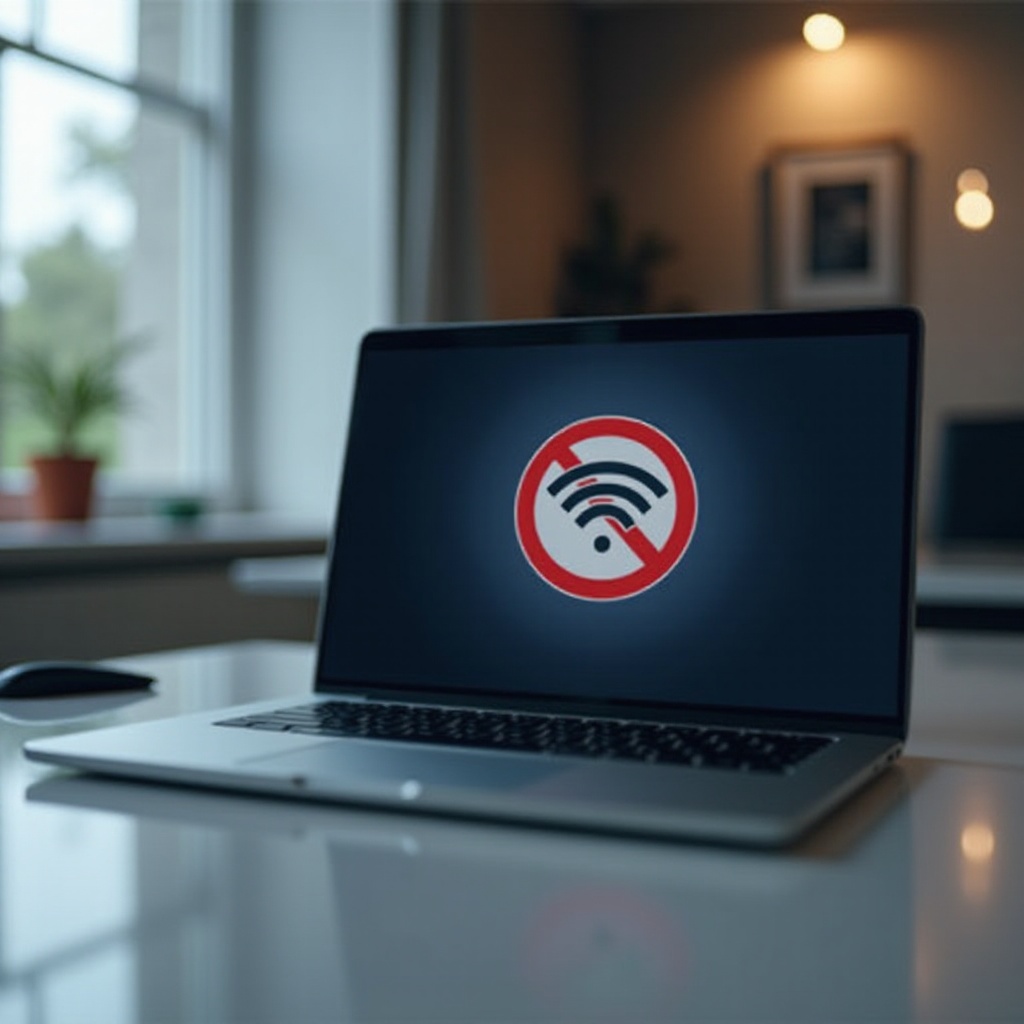
介紹
遭遇電腦無法連線,幾乎是所有使用者都曾面對過的困擾。無論是工作還是娛樂,問題都可能造成不便。本文將帶您了解如何識別問題根源並採取有效的措施,迅速恢復網絡連接。

檢查基本網路設置
第一步總是簡單但重要。通常無法連線是由於網絡設置的細微錯誤引起的。請檢查您的Wi-Fi開關是否被啟動:
- 檢查Wi-Fi開關:查看鍵盤或系統設定中的開關是否已打開。
接下來,測試並驗證網路的正確連接:
- 驗證網絡設置:在控制台或系統偏好設定中確認連接是否被設置為首選。
若基本設置沒有問題,我們應該開始檢查硬件設備。
積極檢查硬體問題
硬體常是連線故障的源頭。透過專注於硬體檢查,可以避免更多困擾。
- 檢查網路線與路由器:確認線纜連接良好,並重啟路由器以進行故障排除。
- 檢查無線網卡狀態:確保您的網卡正常運行。可能需要更新或更換有故障的零部件。
在硬體檢查完成後,我們需專注於軟體配置問題。

軟體配置優化
軟體問題通常會干擾網絡。去確保防火牆及驅動程式正常運行。
- 防火牆設定:調整防火牆讓必要的網絡流量通過,避免不必要的阻礙。
- 驅動程式更新:檢查及更新網絡驅動程式到最新版本,因過時驅動會造成連線問題。
完成軟體配置後,我們需要處理一些常見錯誤。

處理常見錯誤
當已經排除基本問題後,我們聚焦於幾個常見網絡錯誤。
- IP衝突:應用IP配置工具重新設置地址,減少衝突可能性。
- DNS伺服器問題:試替換為可靠的第三方DNS或手動調整設置。
解決了常見錯誤後,進階問題檢查是必要步驟。
進階篩檢問題
當所有前期問題修正後,進一步檢查操控系統及使用者權限。
- 使用者權限檢查:若權限不足,可能影響設置。使用管理員帳戶檢查並修正必要的權限。
- 作業系統更新:保持系統版本更新,老舊系統可能引起兼容性困擾。
結論
透過本文提供的指引,您應已恢復大部分電腦連線問題。定期維護、檢查硬件及更新軟件是預防問題重現的有效方法。若問題持續,請諮詢專業人士。
常見問題解答
電腦能連接其他裝置的Wi-Fi,為何無法上網?
通常此情況係由DNS設定或IP配置錯誤造成,檢查並正確配置可有效解決。
為何我的電腦時常掉網?
掉網可能由信號干擾或硬件故障引起,嘗試更換信道或檢查硬件以確保穩定連接。
如何檢查是否有網絡驅動問題?
透過設備管理器檢查網絡驅動程式狀態,找出失效驅動並進行更新或更換。
Visited 1 times, 1 visit(s) today