
介紹
將 iPhone 連接到電腦網路可以大幅提升工作與娛樂的靈活性與效率。無論是在家、辦公室,還是旅途上,透過適當的連接方式,您可實現持續穩定的網路使用。本文將詳細介紹如何利用 USB、藍牙和 Wi-Fi 熱點三種方式,讓您的 iPhone 成為可靠的網路來源。
為什麼將 iPhone 連接到電腦網路?
將 iPhone 連接至電腦網路,能提升上網的穩定性,尤其對於需要頻繁移動的使用者,這一技巧尤為重要。由於能實現便捷的網路分享,避免額外流量費用,這樣的連接方式也有助於多設備的集中管理與數據保護。因此,掌握這些連接技巧可以帶來網絡使用上的多種便利。接下來將介紹具體的實施步驟。
方法一:使用 USB 共享網路
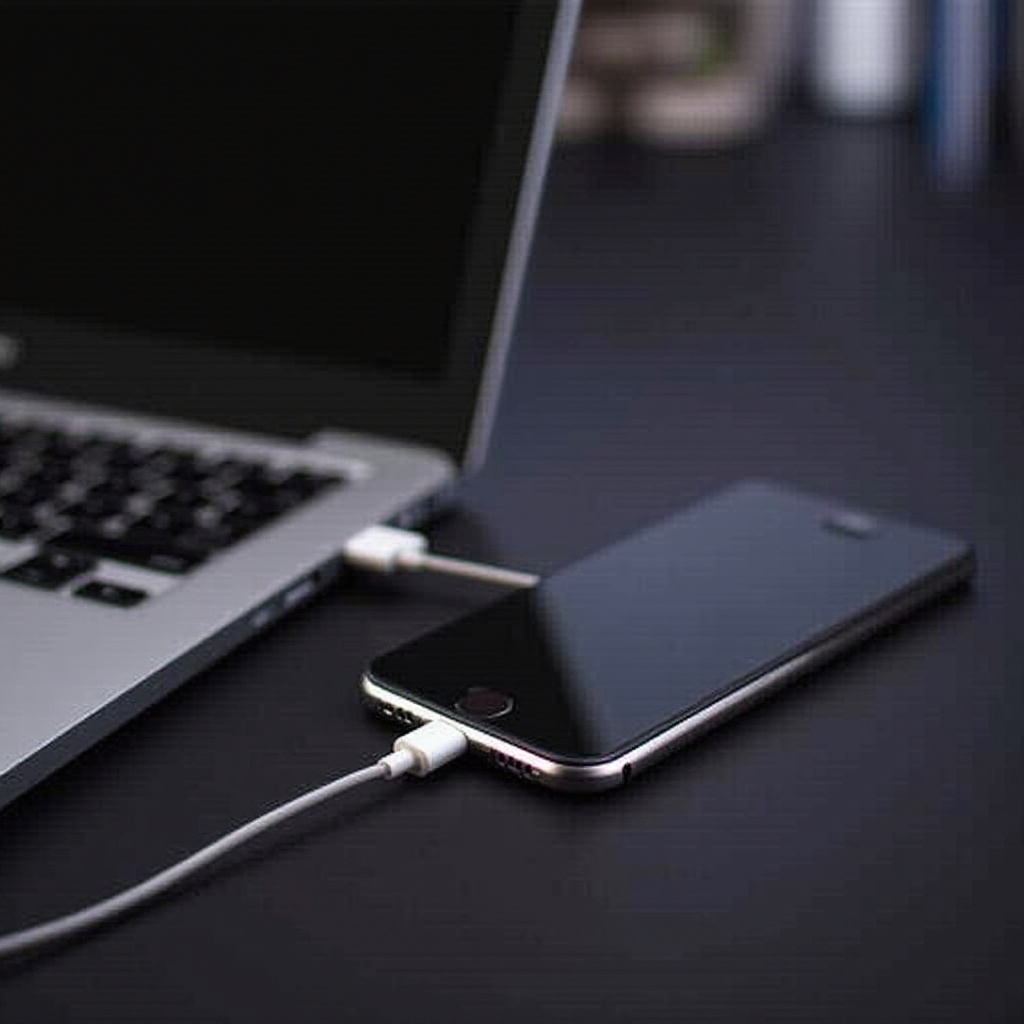
使用 USB 進行網路共享不僅簡單,而且提供了極為穩定的連接。以下是詳細的步驟:
- 使用 USB 線將 iPhone 連接至電腦。
- 開啟 iPhone 上的 ‘個人熱點’,允許外部設備連接。
- 在彈出的提示中,選擇 ‘信任此電腦’,以批准數據傳輸。
這種方法適合需要穩定連接的長期使用場合。尤其是網速要求高的情形下,USB 連接具備其獨特優勢。接下來看看如何使用藍牙共享網路。
方法二:透過藍牙共享網路
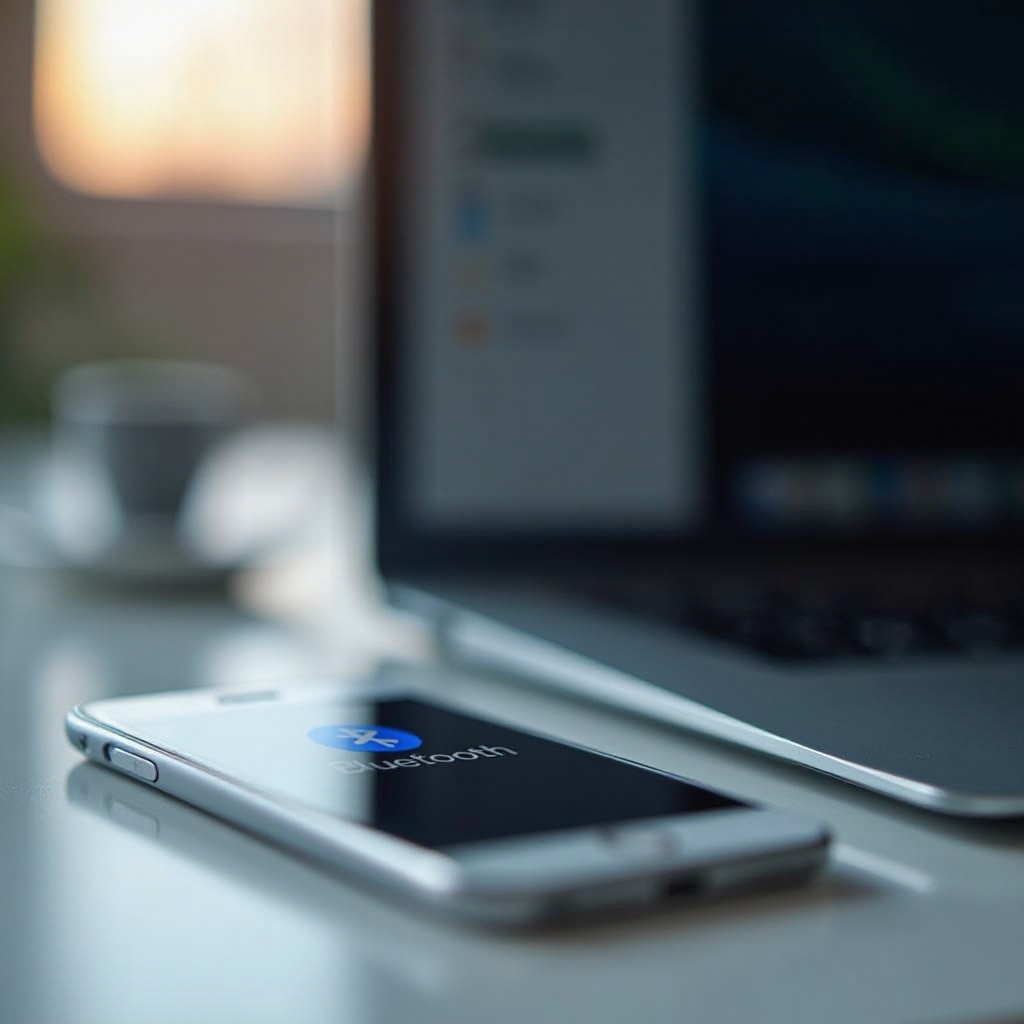
藍牙方式提供無線的便利,但速度相對有限。以下是藍牙共享的步驟:
- 開啟 iPhone 的藍牙,讓設備進入可被搜尋狀態。
- 在電腦上啟動藍牙功能,並尋找您的 iPhone 設備。
- 完成配對後,於 iPhone 上選擇通過藍牙共享網絡。
藍牙的優勢在於便於快捷設定,特別在臨時環境下可快速應用。然而,由於傳輸速度不如 USB 稳定,在某些情形下可能不適合長時間資料傳輸。接下來探索 Wi-Fi 熱點的設置方法。
方法三:Wi-Fi 熱點設置
使用 Wi-Fi 熱點是多設備連接的理想選擇。此方法下,iPhone 可作為行動分享點:
- 開啟 iPhone 的 ‘個人熱點’功能。
- 設置強密碼以增加安全性。
- 在其他需要使用網絡的設備上搜索並連接到 iPhone 的 Wi-Fi 熱點。
Wi-Fi 熱點的優點是支持多裝置同時接入,非常適合在家庭環境或多人辦公場合使用。雖然方便,但要注意確保網路的安全性,以防未經授權的接入。接下來,讓我們深入了解可能遇到的問題和解決方案。
常見問題與故障排除
在進行網絡連接時,可能會遇到各種問題。以下是一些常見的問題及解決方案:
- 無法成功連接:檢查 USB 線是否損壞,或電腦與 iPhone 信任設置是否有誤。如使用藍牙,確保設備已成功配對,並在設定中確認連接狀態。
- 連接中斷或不穩定:若使用 Wi-Fi,請確認您的 iPhone 和其他設備之間的距離。更新您的 iPhone 或電腦的操作系統,這能提高設備間的兼容性和連接穩定性。
這些建議能有效幫助解決大多數工作或生活情境下的連接問題,提升整體使用體驗。
結論
能夠將 iPhone 順利連接至電腦網絡,無疑為現代數位生活帶來了極大的便利。選擇合适的連接方式,無論是透過 USB、藍牙,還是 Wi-Fi 熱點,都能根據環境與需求靈活應對。持續學習並應用這些技巧,將讓您在各種情況下都能輕鬆保持高效運作。
常見問題解答
iPhone 無法共享網路怎麼辦?
檢查數據設定是否正確,並重新啟動設備進行嘗試。
哪種連接方式最穩定?
USB 連接提供最穩定的網速和連接質量,適合頻繁使用者。
如何確保網路使用的安全性?
設置強密碼給個人熱點,並定期檢查連接裝置的合法性。